Рад приветствовать вас, друзья, в моем блоге. С вами на связи Александр Мельничук, и в этой статье мы поговорим о том, как изменить доступ в контакте простыми и понятными способами. В большинстве случаев доступ меняется очень редко в силу определенных обстоятельств:
— Злоумышленник знает ваше имя пользователя и пытается взломать вашу учетную запись;
— Вы потеряли доступ к электронной почте, которая была указана в профиле учетной записи и использовалась для доступа к ней.
Важный момент! Вы можете использовать как адрес электронной почты, так и номер мобильного телефона, привязанный к вашей странице, в качестве входа в социальную сеть Вконтакте.
Давайте рассмотрим 2 варианта изменения доступа: по электронной почте или по номеру мобильного телефона.
Как изменить логин в контакте на электронную почту
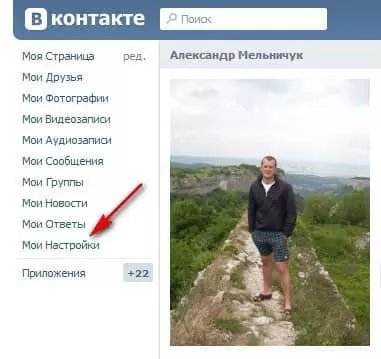
Войдите в свою учетную запись социальной сети Вконтакте и перейдите по ссылке «Мои настройки» в левом меню.

Перед вами появится окно, где во вкладке «Общие» (вверху слева) вам нужно найти блок настроек — Ваш адрес электронной почты и указать в соответствующем поле новый адрес электронной почты, который станет вашим новым логином.
Нажмите кнопку «Сохранить.
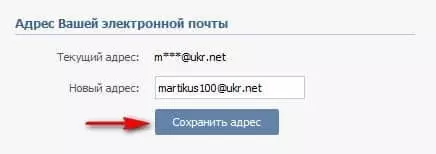 Важно! Обратите внимание, что у вас должен быть доступ к новому адресу электронной почты. Доступ к старому почтовому ящику не требуется.
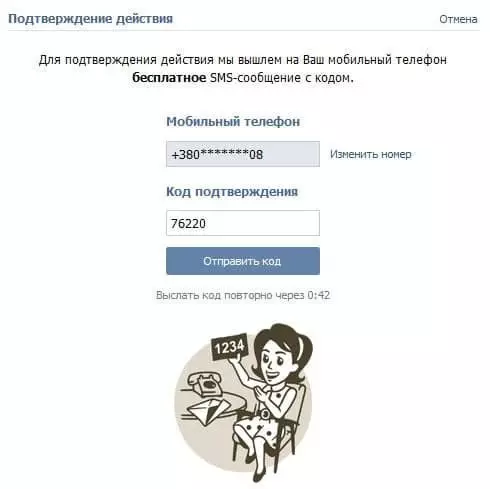
В новом окне нажмите кнопку Получить код (на ваш номер телефона, указанный в вашем профиле Вконтакте будет отправлено SMS-сообщение с кодом) и введите его в поле Код подтверждения. Нажмите кнопку «Отправить код.
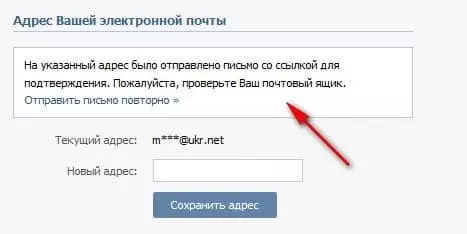
Появится подобное сообщение с просьбой проверить новый адрес электронной почты и подтвердить изменения.
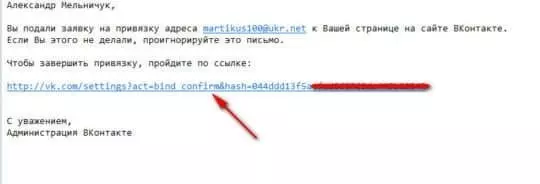
Перейдите в свой новый почтовый ящик и перейдите по ссылке для подтверждения.
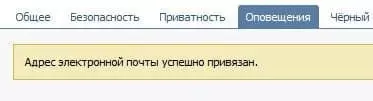
На странице вашего аккаунта появится надпись о том, что ваш адрес электронной почты был изменен, то есть ваш логин.
Совет! На сайте https://doctorsmm.com/ можно получить большое количество лайков, репостов, участников группы и подписчиков на свою личную страницу во всех популярных социальных сетях.
Как изменить логин в контакте на номер телефона
Если вы хотите использовать свой номер мобильного телефона в качестве логина, просто введите его при входе в свою учетную запись вместо адреса электронной почты (при условии, что этот номер связан с вашей учетной записью).
Если, однако, вам необходимо сменить логин на другой номер телефона, выполните следующие действия.
Затем перейдите в свою учетную запись и перейдите по ссылке «Мои настройки» в левом меню (как показано на скриншоте в первом методе).
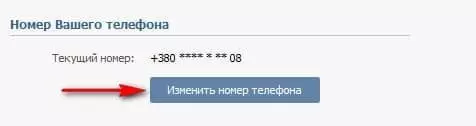
На вкладке «Общие» найдите блок с названием «Ваш номер телефона» и под своим текущим номером нажмите кнопку «Изменить номер телефона.
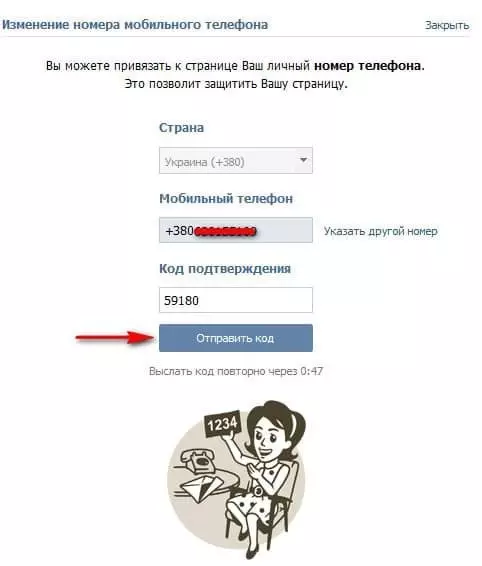
В новом всплывающем окне укажите новый номер телефона (убедитесь, что он доступен), нажмите кнопку «Получить код» и после получения кода в SMS-сообщении на новый номер введите его в поле «Код подтверждения». Затем нажимаем код Отправить код.
Если все было сделано правильно, появится сообщение о том, что запрос на смену телефона принят, и из соображений безопасности номер будет изменен через 14 дней.
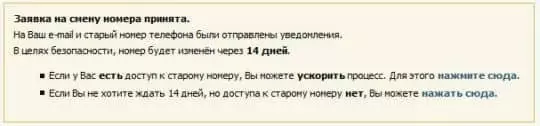
Также в этом блоке уведомлений вы можете ускорить процесс, если у вас есть доступ к старому номеру телефона или когда такого доступа нет.
В первом случае на старый телефонный номер будет отправлен специальный код подтверждения, а во втором необходимо указать дополнительные данные.
В зависимости от ситуации выберите нужный вариант или подождите 14 дней, чтобы сменить номер телефона — новый логин.
По истечении этого времени вы можете войти в свою учетную запись с новым именем пользователя (номером телефона).
Вы можете отследить время до того, как изменения вступили в силу, перейдя по ссылке «Мои настройки» (на главной странице), вкладке «Общие», блоку «Ваш номер телефона.
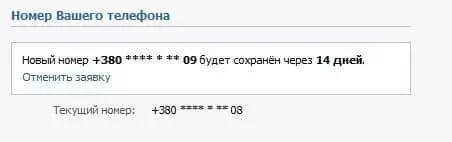
Это все, друзья мои, я постарался вам рассказать и показать весь процесс, как можно подробнее, чтобы у вас не возникло дальнейших трудностей.