Одно из последних нововведений социальной сети ВКонтакте — возможность передачи прав создателя группы любому другому пользователю. В дальнейших инструкциях мы расскажем вам обо всех нюансах этого процесса.

Передача группы другому человеку
На сегодняшний день существует только один способ передать группу ВК другому человеку. В то же время передача прав в равной степени возможна для любого типа сообщества, будь то «Группа» или «Публичная страница».
Условия передачи
В связи с тем, что аудитории ВКонтакте используются не только для объединения разных групп пользователей, но и для заработка, существует ряд обязательных условий передачи прав. Если хотя бы один из них не будет соблюден, вы обязательно столкнетесь с трудностями.
Список правил структурирован следующим образом:
- У вас должны быть права создателя;
- Будущий владелец должен быть участником со статусом не ниже «Администратор»;
- Количество подписчиков не должно превышать 100 тысяч человек;
- К вам и деятельности вашей группы не должно быть никаких претензий.
В дополнение к вышесказанному, повторная смена собственника возможна только через 14 дней с момента последней передачи прав.
Шаг 1: Назначение администратора
Для начала нужно дать будущему владельцу права администратора сообщества, предварительно убедившись, что на странице нужного пользователя нет нарушений.
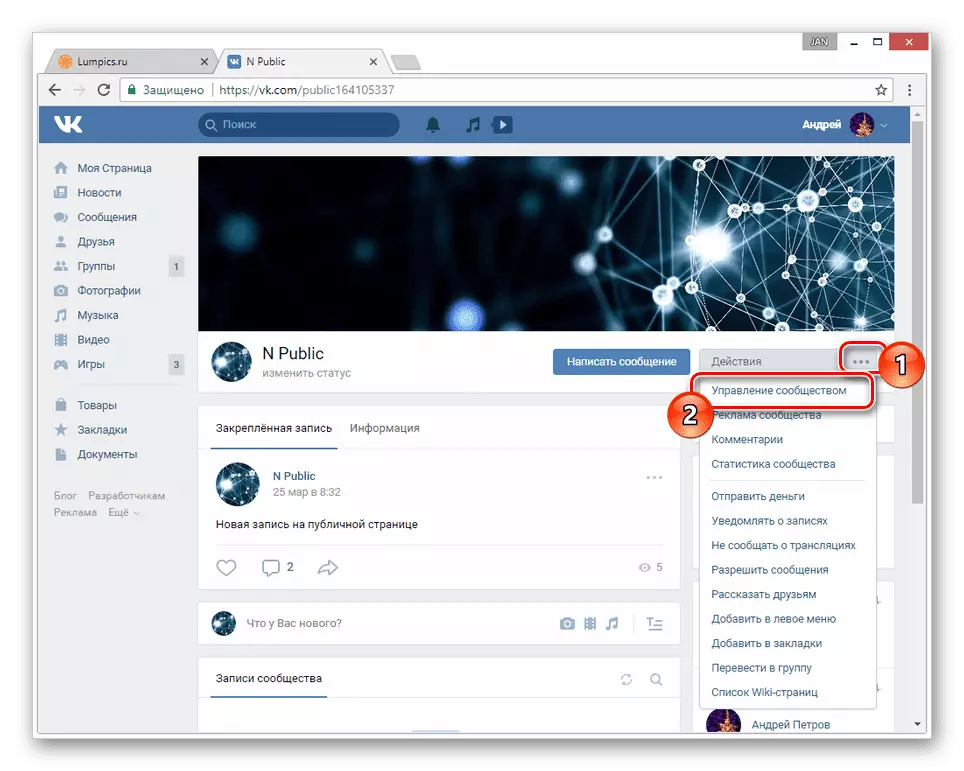
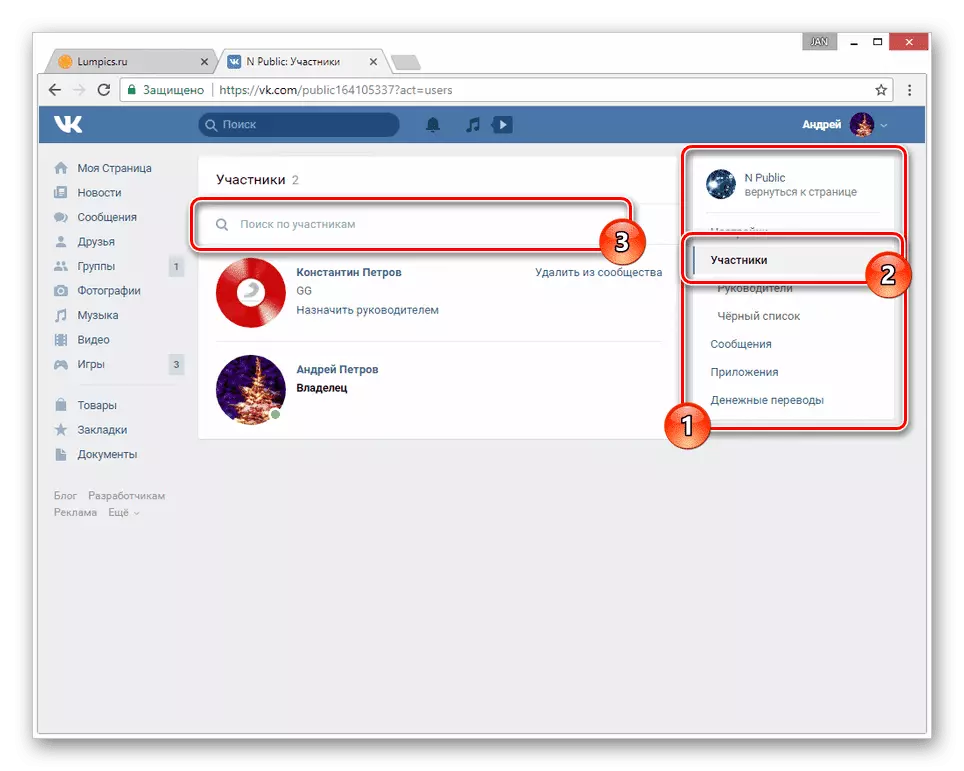
- На главной странице группы нажмите кнопку «…» и выберите в списке »запись« Управление сообществом».
- С помощью меню навигации перейдите на вкладку «Участники» и найдите нужного человека, при необходимости используя поисковую систему.
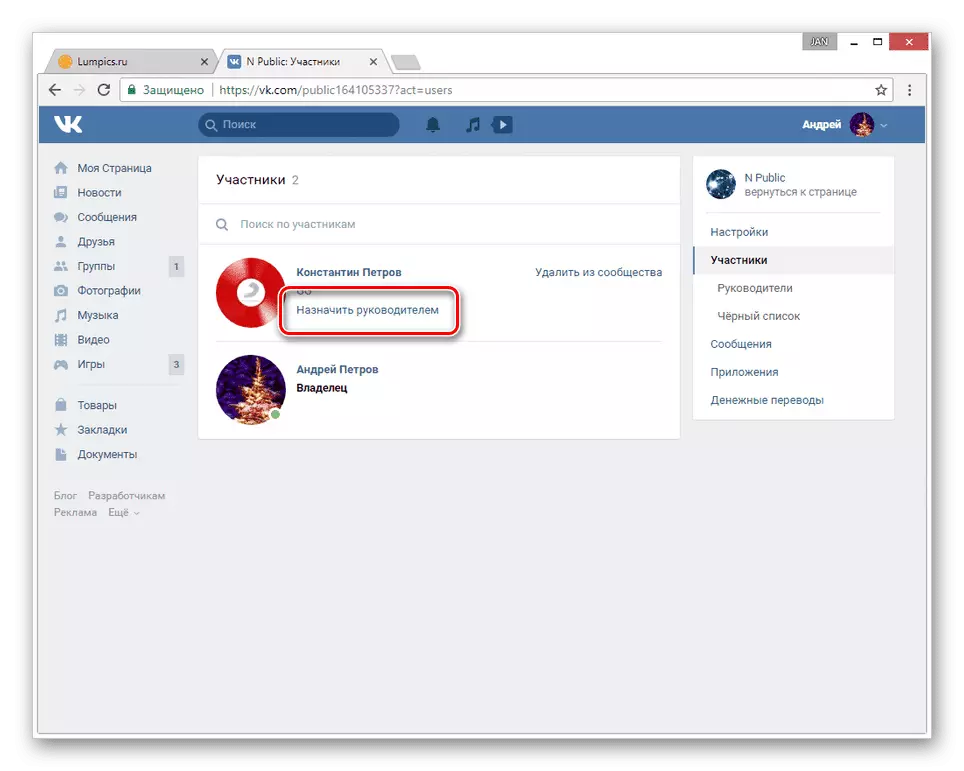
- На вкладке найденного пользователя щелкните ссылку «Назначить администратора».
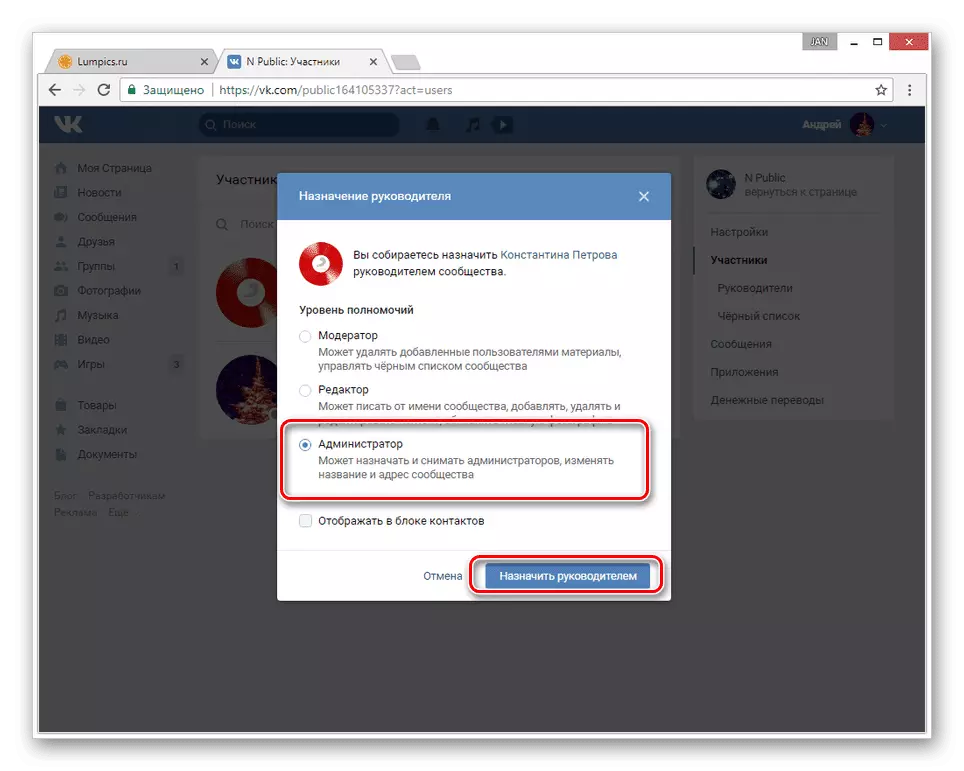
- Теперь в списке «Уровень полномочий» установите выделение перед элементом «Администратор» и нажмите кнопку «Назначить диспетчер».
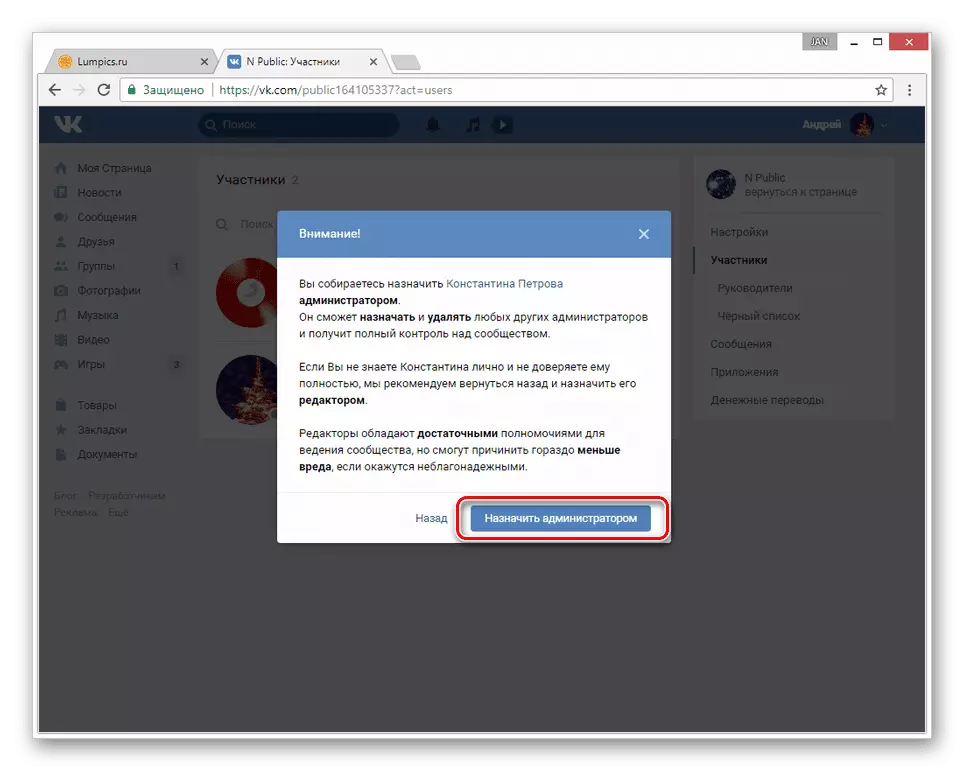
- На следующем этапе прочтите уведомление и подтвердите свое согласие, нажав кнопку с таким же текстом.
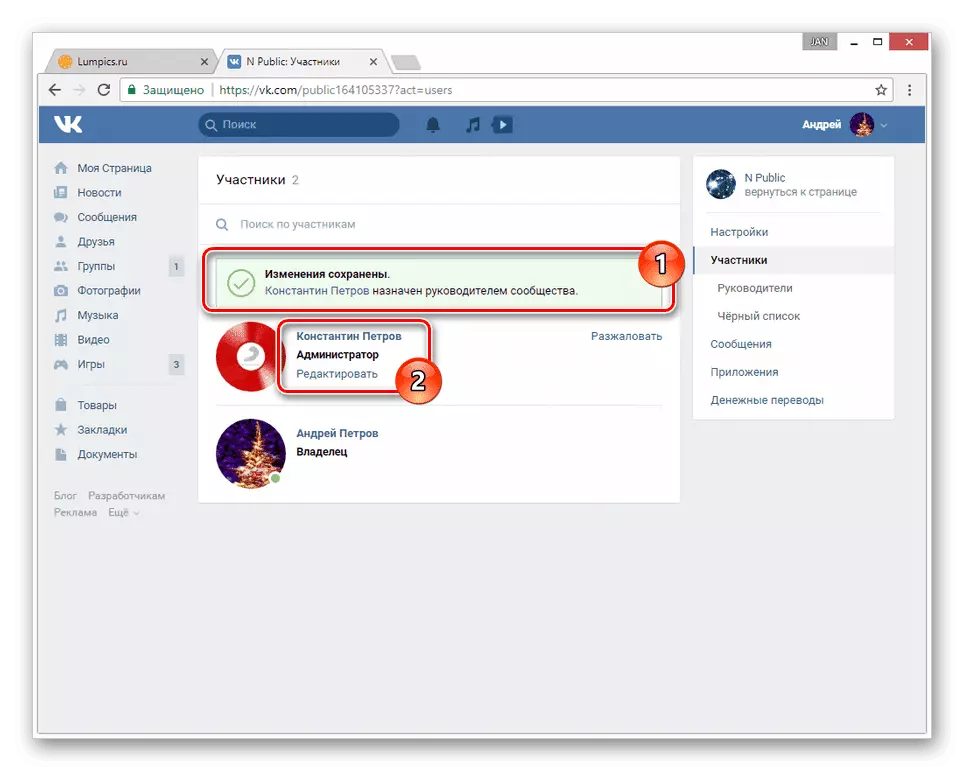
- По завершении на странице появится уведомление и выбранный пользователь получит статус «Администратор».
На этом этапе вы можете завершить первый этап. Если на данном этапе у вас возникнут трудности, обратитесь к одной из наших статей по соответствующей теме.
Подробнее: Как добавить админа в группу ВКонтакте
Шаг 2: Передача прав владельца
Прежде чем приступить к передаче прав, убедитесь, что номер телефона, связанный с вашей учетной записью, доступен.
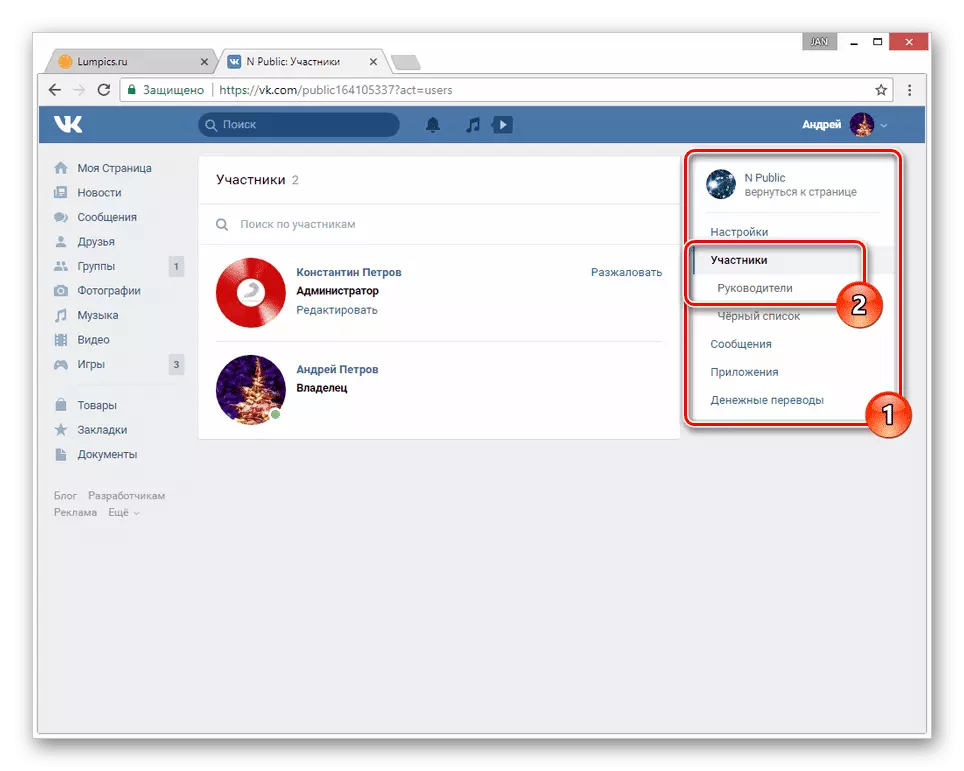
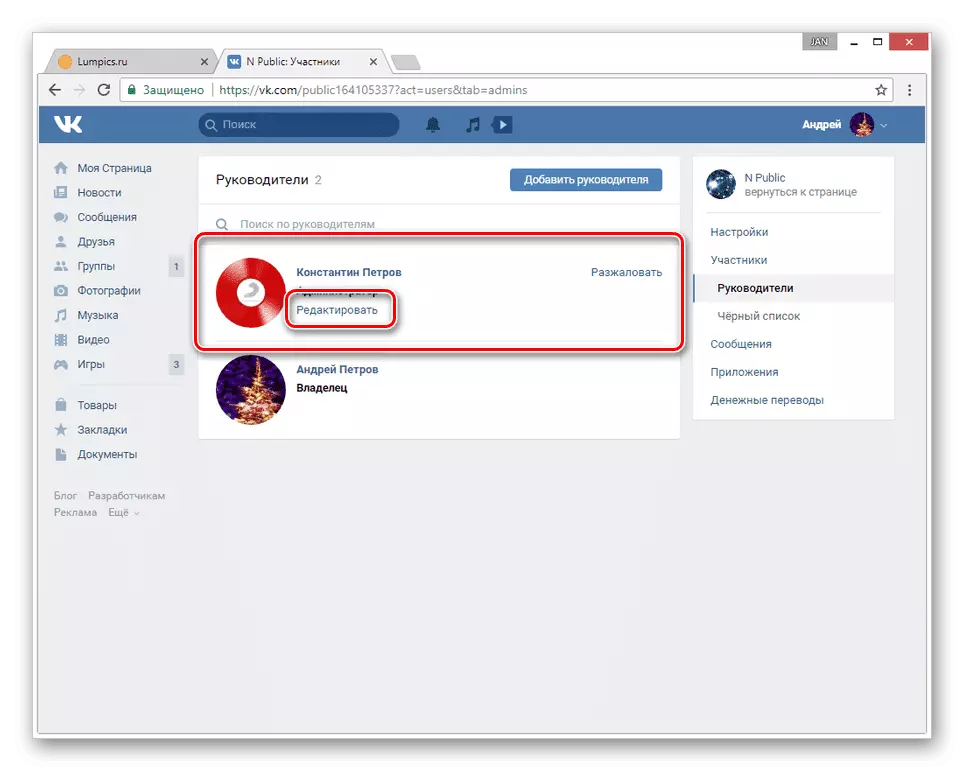
- Найдите нужного администратора во вкладке «Участники» в разделе «Управление сообществом». Если в группе много участников, можно воспользоваться дополнительной вкладкой «Менеджеры».
- Щелкните ссылку «Изменить» под своим именем пользователя и статусом.
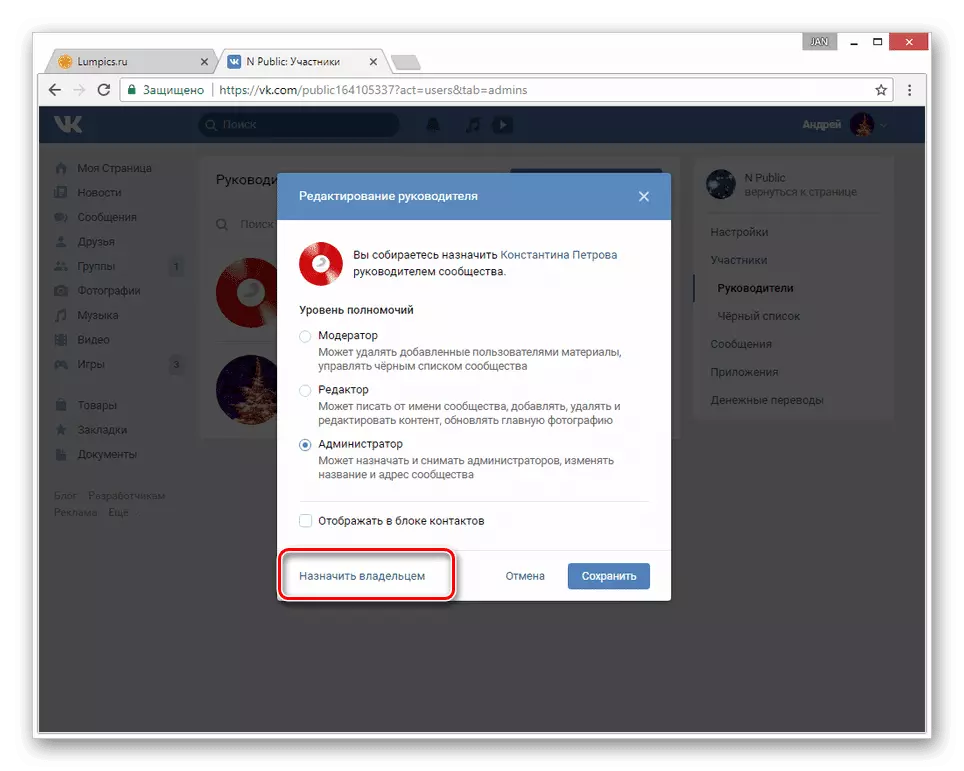
- В окне «Редактировать менеджер» на нижней панели щелкните ссылку «Назначить владельца».
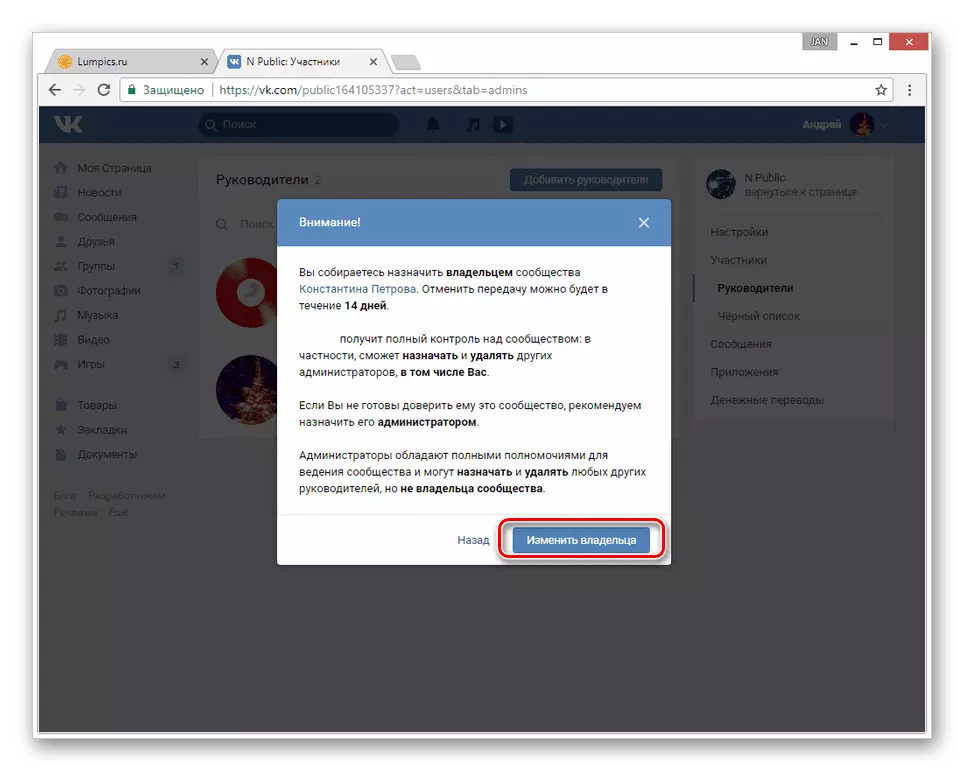
- Обязательно ознакомьтесь с советами администрации ВКонтакте, затем нажмите кнопку «Сменить владельца».
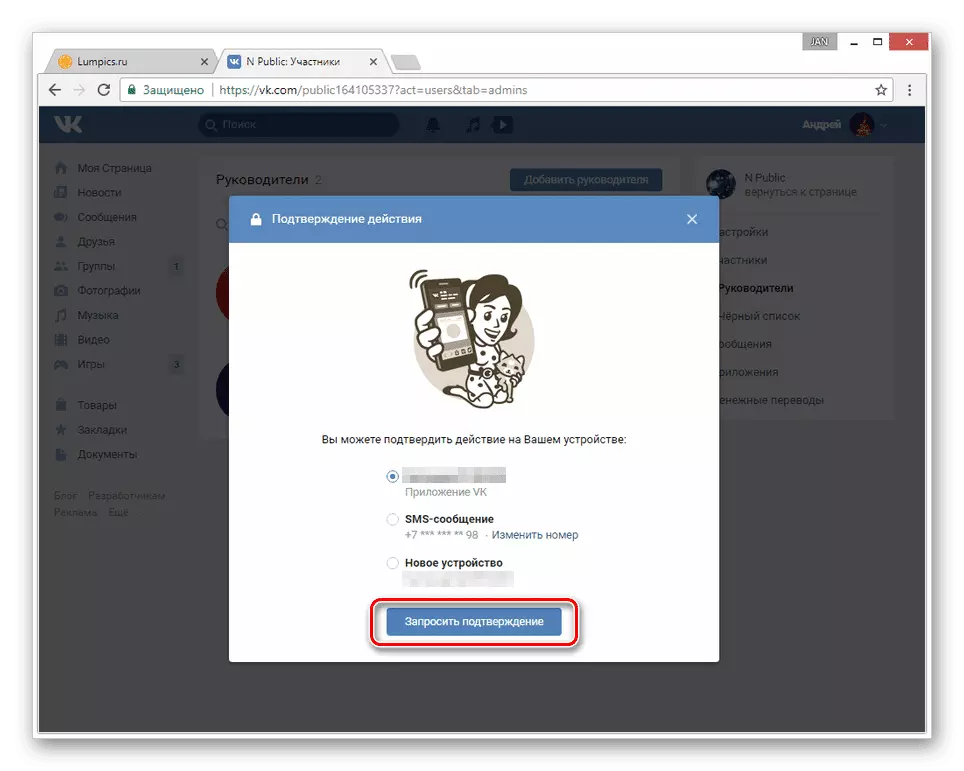
- Следующим шагом будет дальнейшее подтверждение любым удобным способом.
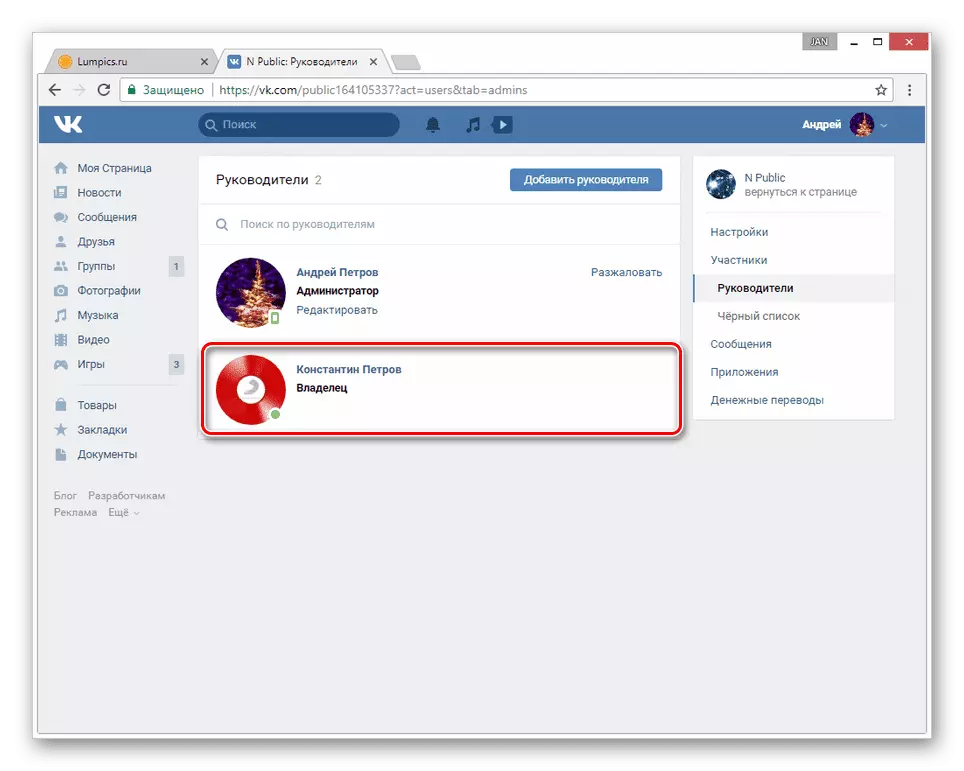
- После управления предыдущим элементом окно подтверждения закроется, и выбранный пользователь получит статус «Владелец». Вы автоматически станете администратором и при необходимости сможете выйти из паблика.
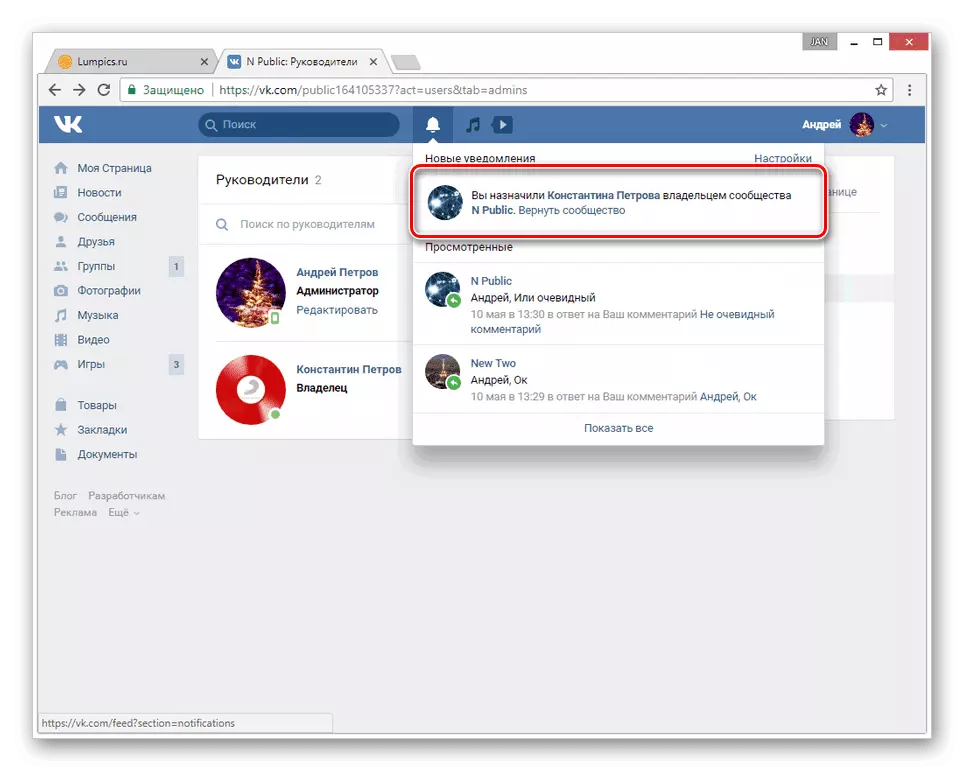
- Помимо прочего, в разделе «Уведомления» появится новое уведомление о том, что ваша группа была передана другому пользователю и по истечении 14 дней ее уже нельзя будет вернуть.
Примечание: По истечении указанного срока даже обращение в техподдержку ВК вам не поможет.
На этом инструкция по передаче имущественных прав можно считать полностью выполненной.
Возврат сообщества
Этот раздел статьи предназначен для тех случаев, когда вы временно или по ошибке назначили нового владельца аудитории. Однако, как упоминалось выше, возврат возможен только в течение двух недель после смены владельца.
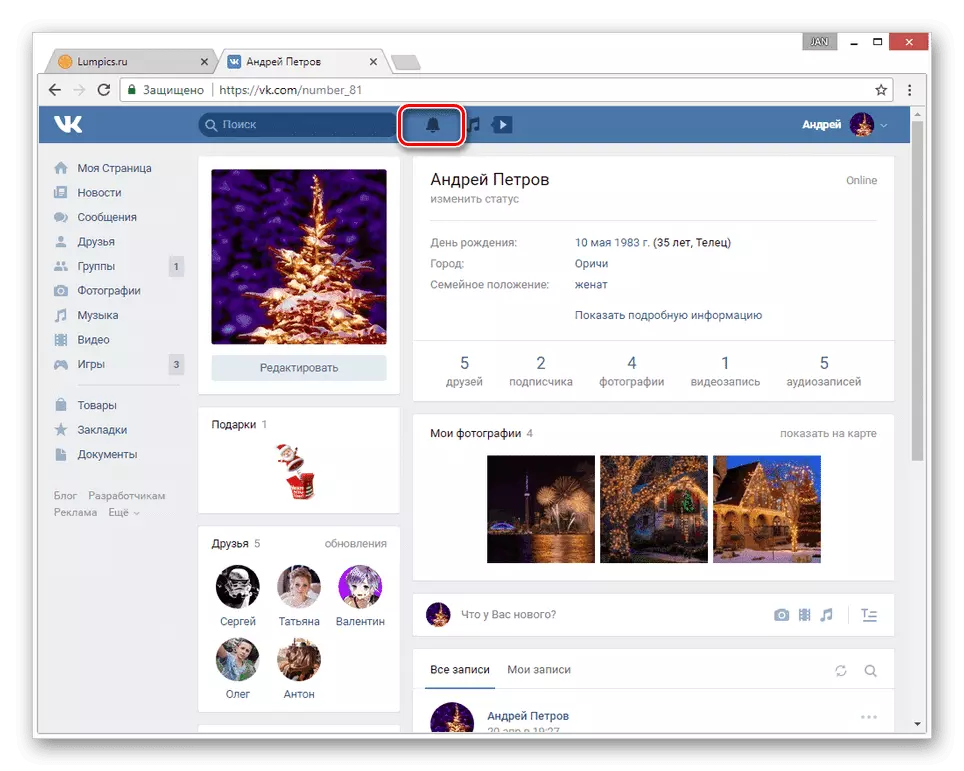
- Находясь на любой странице сайта, на верхней панели щелкните значок колокольчика.
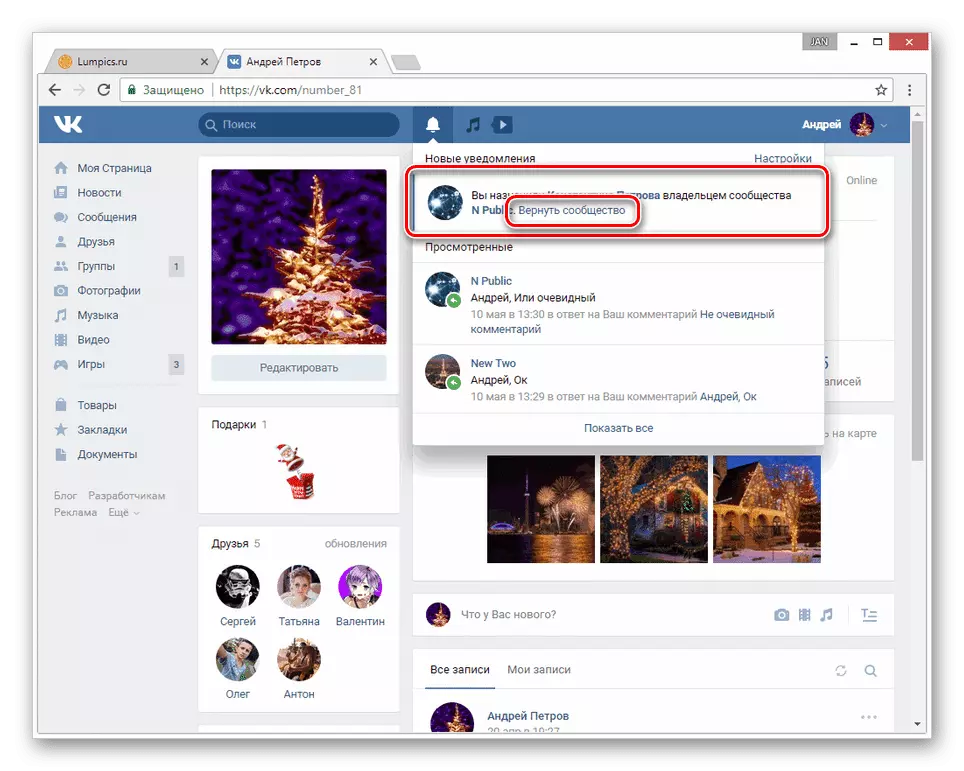
- Здесь вверху будет уведомление, ручное удаление которого невозможно. В этой строке нужно найти и нажать на ссылку «Вернуться в сообщество».
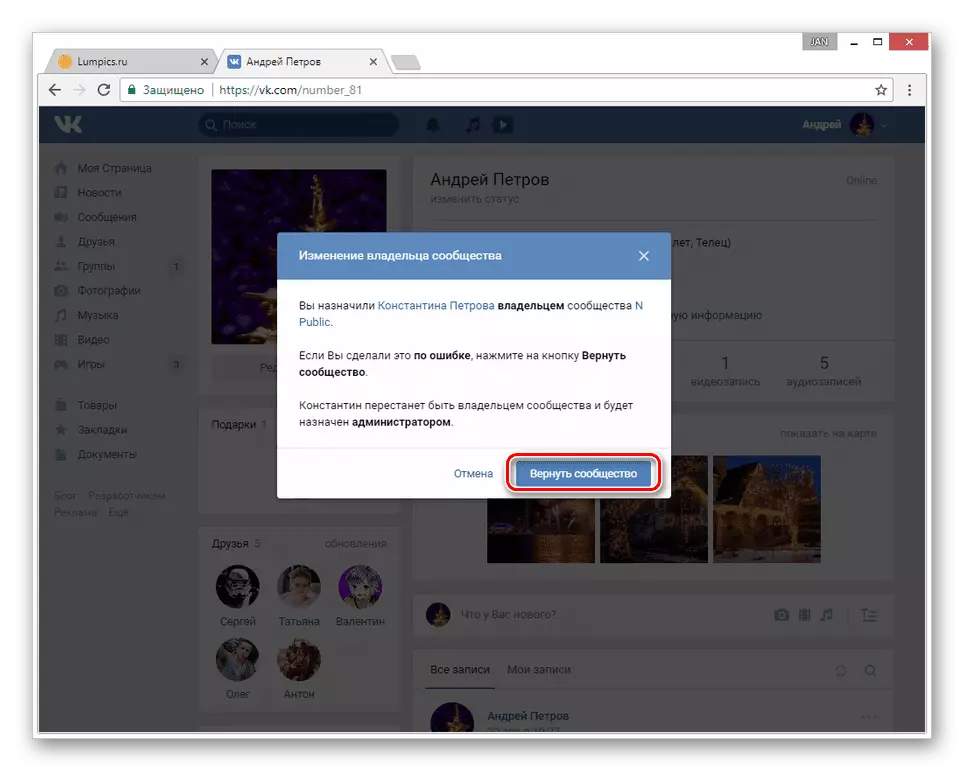
- В открывшемся окне «Сменить владельца сообщества» прочтите уведомление и нажмите кнопку «Вернуть сообщество».
- Если изменение будет успешным, вы получите уведомление об изменении, и вам будут возвращены права создателя аудитории.
Примечание. Сразу после этого возможность назначения нового владельца будет отключена на 14 дней.
- Пониженный пользователь также будет уведомлен через систему уведомлений.
Если вы предпочитаете использовать официальное мобильное приложение ВКонтакте, шаги инструкции можно полностью повторить. Это связано с идентичным названием и расположением необходимых элементов. Также мы всегда готовы помочь вам решить возникшие трудности в комментариях.